


Mungkin ada saatnya speaker di komputer ngadat dan tidak mengeluarkan suara. Jika kamu ingin memeriksa letak permasalahannya, kamu bisa mencoba menggunakan smartphone Android sebagai pengganti sementara speaker tersebut. Cara ini juga bisa kamu lakukan jika hendak mendengarkan audio pada komputer dari jauh tanpa menggunakan kabel. Untuk itu kamu bisa memanfaatkan smartphone Android menggunakan aplikasi Soundwire. Selain mengirim suara audio dari komputer berbasis Windows dan Linux, Soundwire juga bisa mengendalikan atau mengatur volume secara langsung dari smartphone. Pastikan smartphone dan komputer tersebut berada dalam satu jaringan nirkabel yang sama. Berikut cara mengaktifkannya:
Langkah 1
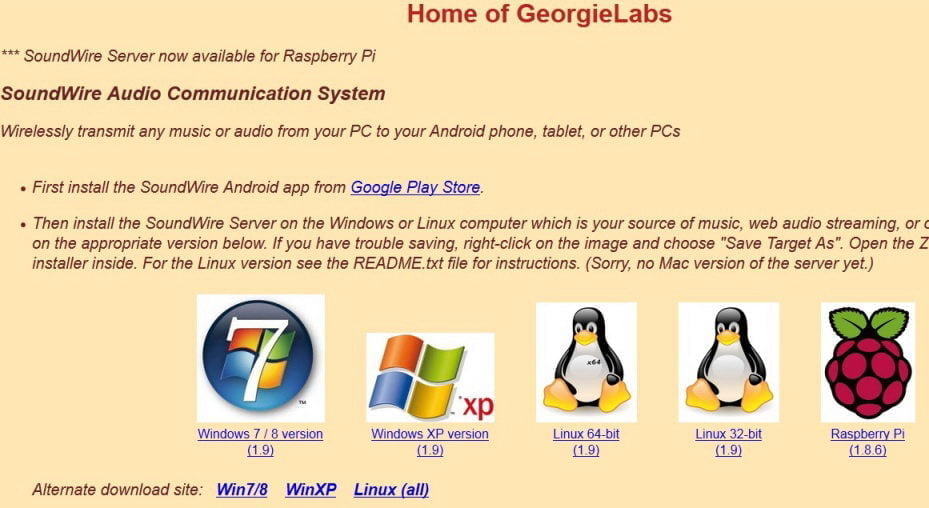
Unduh dan pasang aplikasi Soundwire Server di komputer. Untuk mendapatkan alamatnya, kamu bisa mencari di Google dengan kata kunci ‘download Soundwire Server’. Selain untuk Windows, aplikasi ini juga tersedia untuk Linux sehingga bisa digunakan pula pada sistem operasi tersebut.
Langkah 2

Unduh dan pasang Soundwire (free version) di Android melalui Google Play.Pastikan bahwa aplikasi dibuat oleh Georgielabs.
Langkah 3

Jalankan aplikasi pada PC. Jika ada pertanyaan dari Firewall, klik Allow access. Setelah masuk, otomatis aplikasi ini akan menampilkan alamat server yang berguna untuk menghubungkan ke jaringan melalui smartphone. Pertama-tama kamu akan mendapati status ‘Disconected’ karena belum terhubung dengan smartphone. Selain itu kamu akan mendapati pilihan konfigurasi Audio Output dan Input Select yang bisa diabaikan karena akan terdeteksi secara otomatis. Fungsi lain yang disediakan disini adalah kemampuan untuk merekam audio ke format file MP3 dan WAV.
Langkah 4

Jalankan Soundwire di Android. Kamu bisa menekan logo besar Soundwire untuk mendeteksi jaringan secara otomatis agar langsung terhubung. Jika tidak bisa, isi kolom Server dengan alamat IP yang tertera pada Soundwire di PC.
Langkah 5
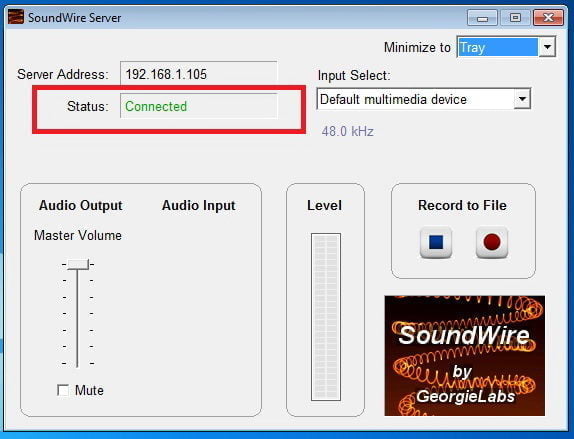
Jika langkah 4 berhasil, maka tampilan Soundwire Server di PC akan menunjukkan status ‘Connected’. Artinya kamu sudah bisa menjalankan audio melalui smartphone. Nantinya seluruh audio yang dijalankan dari PC akan bisa didengarkan melalui smartphone memanfaatkan koneksi WiFi yang memiliki jangkauan lebih jauh dibanding melalui kabel.


Langkah2 nya sudah diikuti tapi “Unable to connect to Soundwire Server” Solusinya gmn ya?