

Ada banyak pilihan aplikasi untuk mengendalikan Android dari ponsel kamu langsung dari PC. Salah satunya adalah AirDroid.
Aplikasi gratis ini memungkinkan kamu mengakses file, menginstal, menyalin dan menghapus aplikasi, memainkan musik, mengatur panggilan, mengirimkan dan menerima SMS dan banyak lagi lewat browser PC. Ini dia caranya!
1. Di ponsel Android-mu install AirDroid dari Google Play. Jika sudah terinstal langsung jalankan aplikasi itu.
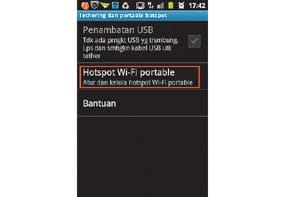
 2. Hubungkan ponselmu ke komputer. Dalam hal contoh ini PCplus menggunakan teknik Tethering supaya terkoneksi secara nirkabel. Dari Android, masuklah ke Setting > Wireless and Network > Terthering and portable hotspot > Hotspot Wi-Fi Portable, lalu klik Hotspot Wi-Fi portable hingga tanda centang muncul.

3. Agar lebih aman, sangat disarankan mengatur kata sandinya. Untuk itu klik Konfigurasi hotspot WI-Fi Portable di bagian bawah. Lalu isikan nama jaringan di bagian SSID jaringan, jenis pengamanan WPA2 PSK dan ketikkan kata sandinya sesuai keinginanmu. Klik Simpan.
4. Sekarang koneksikan PC dengan ponsel kamu layaknya kamu sedang masuk ke layanan Wi-Fi. Dalam kotak dialog yang muncul masukkan kata sandi yang telah kamu tentukan tadi.
 5. Pada PC masuklah ke URL: web.airdroid.com. Tampilan awal ini adalah halaman login yang meminta sandi untuk dimasukkan. Ada dua caranya, yaitu dengan menjepret kode QR code dengan kamera ponselmu atau memasukkan kata sandi yang secara otomatis muncul di aplikasi AirDroid. Untuk cara pertama, masuk terlebih dahulu ke aplikasi AirDroid dan arahkan kamera ponsel ke QR code, lalu tekan
  tombol bergambar kamera. Seketika kamu pun dapat login. Untuk cara kedua kamu tingal ketikkan passcode yang terdapat di sebelah tombol kamera, lalu klik tombol Login. Ingat sandi akan berubah jikalau kamu merefresh peramban. Jadi kamu harus memasukkan sandi kembali.

6. Nah, sekarang kamu berada di tampilan utama yang menunjukkan beberapa fitur ponsel yang bisa kamu kendalikan. Di bagian atas terdapat akses cepat untuk mencari aplikasi di GooglePlay dan Quixey. Cukup ketikkan kata kuncinya, lalu tekan Enter. Di sisi kiri halaman ada beberapa fasilitas yang dapat kamu jalankan sekaligus. Misalnya ketika jendela Apps terbuka, maka kamu dapat menjalankan fasilitas Files  dan lain-lainnya. Kamu pun dapat me-minimize setiap jendela. Jika ingin mengetahui informasi terperinci tentang ponsel kamu, silahkan klik tombol Detail dari sisi sudut kanan atas.
Sekadar informasi jika hendak menyalin beberapa gambar sekaligus, AirDroid akan mengepaknya dalam
 format file terkompresi seperti RAR dan ZIP.

7. Agar kamu dapat menginstal aplikasi-aplikasi memang tidak dapat langsung melalui GooglePlay atau Quixey itu. Tapi kalau kamu memiliki file aplikasi  berekstensi *.apk kamu dapat melakukannya dari kotak dialog Apps dan klik tombol Install app, lalu akseslah file *.apk kamu, kemudian klik Open. Ada beberapa situs web yang menyediakan aplikasi ini seperti androiddownloadz.com. Ingat menginstal aplikasi selain dari GooglePlay mungkin beresiko bagi keamanan ponsel kamu.

 8. Tetapi ada pengaturan khusus agar Android mengizinkan aplikasi eksternal (selain GooglePlay) dapat diinstal. Untuk itu masuklah ke Pengaturan*Aplikasi dan berikan tanda centang pada Sumber tidak diketahui.

9. Setelah aplikasi masuk kamu akan diminta mengonfirmasinya langsung di ponsel.
Naskah: Vinsensius Sitepu [www.facebook.com/vinsensius.sitepu]