

 Sistem operasi Windows secara otomatis akan mencatat semua hal yang dilakukan pengguna, di antaranya logs, MRU (Most Recently Used), dokumen dan file yang baru saja digunakan, perintah Run, dan sebagainya. Agar ruang hard disk tidak tersita, pengguna Windows sangat disarankan untuk membersihkan data sampah dan file temporer.
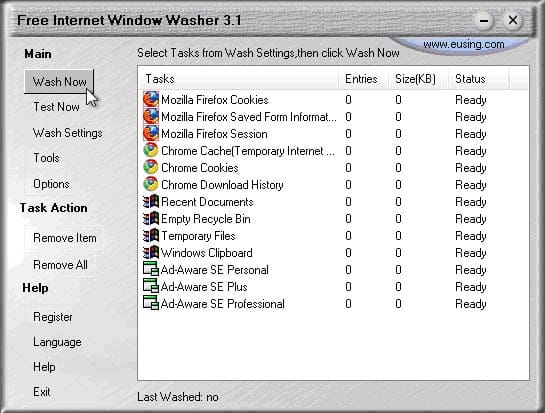
Salah satu aplikasi yang akan membersihkan file sampah dan data temporer pada lebih dari 100 aplikasi adalah Free Internet Windows Washer. Selain itu, ia bisa menghapus folder Temp pada Windows, konsol Run, daftar search pada Windows Explorer, recent document atau recent items, cookies, dan banyak lagi dari satu antarmuka. Kamu juga bisa melacak aplikasi, termasuk 7-zip, ACDSee, Adoba Acrobat Reader, Quicktime player, dan sebagainya. Fitur pembersihan browser mempunyai kemampuan untuk membersihkan cache, cookies, dan banyak lagi.
Free Internet Windows Washer bisa diunduh di alamat: http://www.hide-windows.com/Download/FIWWSetup.exe atau http://www.eusing.com/Download/FIWWSetup.exe. Aplikasi ini bisa diinstal pada Windows XP, Windows Vista, Windows 7, dan Windows 8.
Beginilah langkah bersih-bersih dengan Free Internet Windows Washer:
- Ketika menjalankan aplikasi untuk pertama kalinya, kamu diminta memasukkan kode registrasi. Kode itu bisa diperoleh secara free. Jangan kuatir, kalaupun terlewatkan kamu tetap bisa menggunakan aplikasi.
- Klik Wash Settings pada sisi sebelah kiri untuk membersihkan file sampah pada komputermu. Kotak dialog Wash Settings terdiri dari empat tab, yaitu Windows, Browsers, Applications, dan Custom Item. Klik tab Windows, lalu pilih item yang akan kamu hapus terkait dengan System, MS Office, Instant Messengers, dan Outlook Express. Klik tombol OK setelah kamu memastikan apa saja yang akan dibersihkan.
- Klik tab Application, lalu pilih aplikasi yang terpasang pada sistem, maka data temporer terkait dengan aplikasi tersebut akan dibersihkan. Pada bagian ini, kamu akan mendapati daftar aplikasi berisi lebih dari 100 software populer yang bisa kamu pilih. Klik OK setelah kamu memilih aplikasi.
- Klik tab Browser untuk membersihkan data terkait dengan browser yang kamu gunakan, di antaranya Temporary Internet Files, Cookies, dan Download History. Free Windows Internet Washer mendukung Internet Explorer, Google Chrome, Mozilla Firefox, Opera, dan Netscape. Klik pada masing-masing tab sesuai browser yang kamu gunakan.
- Setelah memilih semua yang akan dibersihkan, klik Wash Now di antarmuka utama aplikasi. Semua item yang kamu pilih akan dibersihkan dari komputer.
- Klik tombol Tools di kolom sebelah kiri untuk membuka Startup Manager untuk menghapus entry dari Windows Startup. Menghapus item pada Windows Startup dapat mempercepat proses booting pada sistem operasi Windows.