
Skip to content
PCplus Live PCplus Live
  • Berita Tekno
    • Terkini
    • Enterprise dan Korporasi
  • Belajar
    • Bikin Game
    • Belajar Hardware
    • Istilah-Istilah Komputer dan TI
  • Trik
  • Review
    • Smartphone
    • Laptop
    • Asesoris
    • Motherboard
    • Software
  • Komunitas
  • Blog
  • Hubungi Kami
  • Rekomendasi Produk
  • Computex 2026
0
PCplus Live
PCplus Live

Bikin Dual-Boot Windows 7 dan Windows 10 Technical Preview

Dayu Akbar, 15/10/201415/10/2014

ilustrasi-dual

Jika kamu menggunakan Windows 7 (atau Windows 8.x) dan ingin mencoba sistem operasi terbaru Windows 10 Technical Preview, tidak ada salahnya menggunakan metode dual-boot sehingga bisa menjalankan dua sistem tersebut secara bergantian. Bagaimana caranya? Berikut langkah-langkahnya:

 1. Partisi baru

dual-01

Buat partisi baru guna memisahkan sistem operasi yang ada (Windows 7) dengan Windows 10. Gunakan fungsi Disk Management dengan menekan tombol Windows+R, ketikkan diskmgmt.msc dan tekan Enter.

2. Pisahkan partisi

dual-02

Kamu bisa membuat partisi menggunakan drive C atau drive lain selama kapasitasnya mencukupi. Jika membuat partisi dari drive C, klik kanan drive C dan pilih Shrink Volume.

3. Tentukan kapasitas partisi

dual-03

Karena Windows 10 menyarankan untuk menyediakan kapasitas harddisk kosong minimal 20 GB, maka kamu bisa membuat partisi dengan ukuran tersebut. Pada kolom Enter the amount of space to shrink in MB masukkan angka 20000 (20GB). Klik Shrink dan tunggu hingga selesai.

4. Siapkan Windows 10

Pastikan kamu sudah mempersiapkan file installer Windows 10 Technical Preview dengan cara seperti yang PCplus tunjukkan sebelumnya.

5. Booting dari media

dual-05

Lakukan booting dari media simpan Windows 10. Klik Install now untuk mulai proses instalasi.

6. Pilih Custom

dual-06

Setelah menyetujui aggrement dari Microsoft, pilih Custom: Install Windows only (advanced).

7. Tentukan partisi

dual-07

Selanjutnya pilih partisi yang telah kamu buat tadi untuk dipasang Windows 10 (20 GB). Klik Apply dan Next untuk melanjutkan. Tunggu hingga proses instalasi Windows 10 selesai.

8. Tampilan dual boot
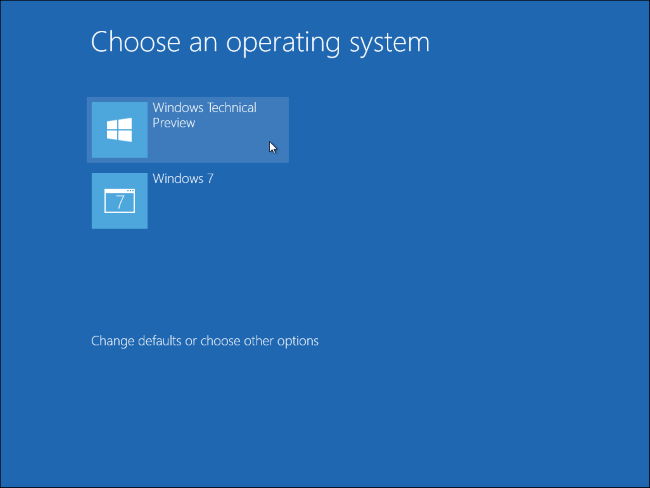
dual-08

Setelah selesai, sistem akan melakukan reboot dan kamu akan langsung ditanya untuk menggunakan sistem Windows 7 atau Windows 10 Technical Preview. Untuk berpindah sistem kamu tinggal melakukan restart dan menggantinya melalui tampilan boot seperti gambar berikut.

Tutorial Tutorial Software dual bootmicrosofttechnical previewWindowswindows 10

Post navigation

Previous post
Next post

Comment

  1. bahong says:
    08/09/2020 at 11:48

    bisa di mbr gan?

    Reply

Leave a Reply Cancel reply

Your email address will not be published. Required fields are marked *

shopee promo

Artikel Terbaru

  • Waspada Serangan Malware WhatsApp Versi Terbaru
  • Waspada Bahaya Malware Wallpaper di Steam
  • Tren Ethernet Industri Kuasai Jaringan Pabrik
  • Uji ASUS ExpertCenter PM670KA, Pakai AMD Ryzen AI 300 Series
  • FortiNDR Cloud PoP Singapura Perkuat Deteksi Ancaman
  • Kejahatan Siber Indonesia 2026, Ini Sektor Yang Paling Diincar
  • Cara Nonton Streaming Piala Dunia 2026 di HP Tanpa Boros Kuota
  • Review HONOR X7d, Uji Daya Tahan Baterai dan Kinerja
  • Eufy Perkenalkan Baby Monitor E21 Dengan Kamera 4K
  • Harga ROG Zephyrus Duo 2026 GX651 Resmi Indonesia

Mengenal Istilah IT

  • Mengenal GenAI Agent: Asisten Virtual AI Serba Bisa Layaknya Manusia
  • Mengenal TOPs Di Prosesor NPU, Penting Buat AI?
  • Mengenal Google Search Generative Experience (SGE)
  • Mengenal SD-WAN Teknologi Jaringan Keren
  • Mengenal WiFi 6, Standar Baru Komunikasi Data Nirkabel
  • Persona Chatbot: Apa Itu dan Jenis-Jenisnya
  • Apa Itu Cache? Pentingkah?
  • SIM Swapping Apakah Berbahaya?
  • Mengenal Lebih Dekat JSON Script
  • Mengenal Neural Processing Unit (NPU), Chip Khusus AI

Cek Kecepatan Internet

Cek Lokasi 4G/5G

©2026 PCplus Live