


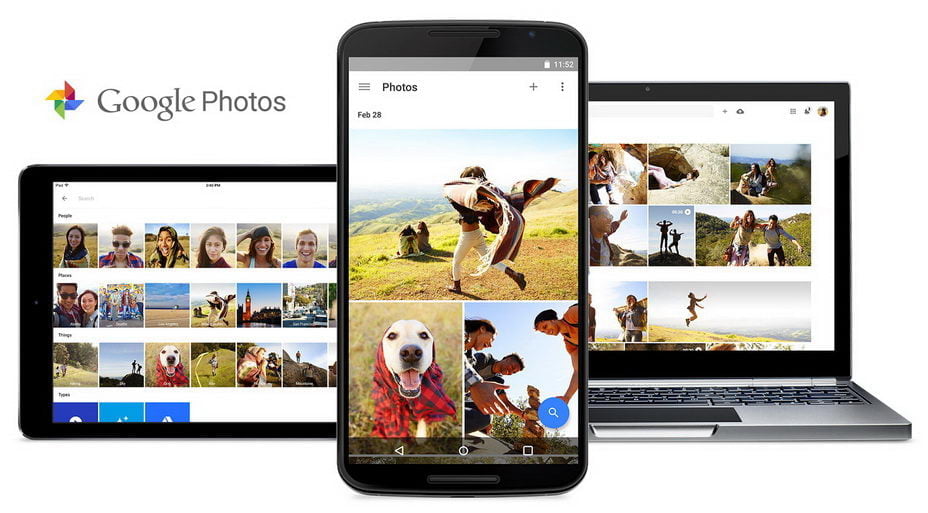
 Terhitung 1 Agustus 2015, Google secara resmi menutup layanan penyimpanan foto di Google+. Sebagai gantinya Google menghadirkan layanan baru dengan nama Google Photos yang menawarkan beberapa perbaikan serta peningkatan kinerja dibanding layanan penyimpanan foto dari Google+. Melalui Google Photos, pengguna juga akan lebih dimudahkan dalam mengatur foto dan video ke dalam album. Dan secara garis besar tidak terdapat perubahan yang signifikan dari Google Photos dibanding Google+ Photos.
Lalu bagaimana nasib data foto serta video yang ada di Google+? Tenang saja, dengan melakukan login menggunakan akun yang sama di Google Photos, otomatis seluruh data tersebut akan langsung beralih dan tersimpan di Google Photos sehingga kamu tidak perlu memindahkannya secara manual.
Yang menarik, Google Photos juga memungkinkan untuk menyimpan data dari layanan cloud lainnya seperti OneDrive, Dropbox. Berikut langkah-langkahnya:

Pindah dari OneDrive
Jika sebelumnya mengumpulkan koleksi foto dan video ke OneDrive, kamu bisa memindahkannya ke layanan Google Photos agar lebih mudah mengorganisir seluruh koleksi yang ada. Cara ini mesti dilakukan melalui komputer desktop, begini caranya:
- Pastikan telah terpasang aplikasi OneDrive, jika belum, bisa memasangnya melalui tautan https://onedrive.live.com/about/en-us/download/.
- Setelah terpasang lakukan login menggunakan akun Microsoft. Selama proses, pilih Sync only this folder dan beri tanda centang pada folder Pictures, klik Next.
- Tunggu hingga proses penyelarasan berlangsung hingga seluruh foto atau video yang ada di OneDrive pindah ke folder di komputer Anda.
- Pasang aplikasi Google Photos Backup melalui tautan https://photos.google.com/apps. Pilih Desktop Uploader dan pasang aplikasi tersebut.
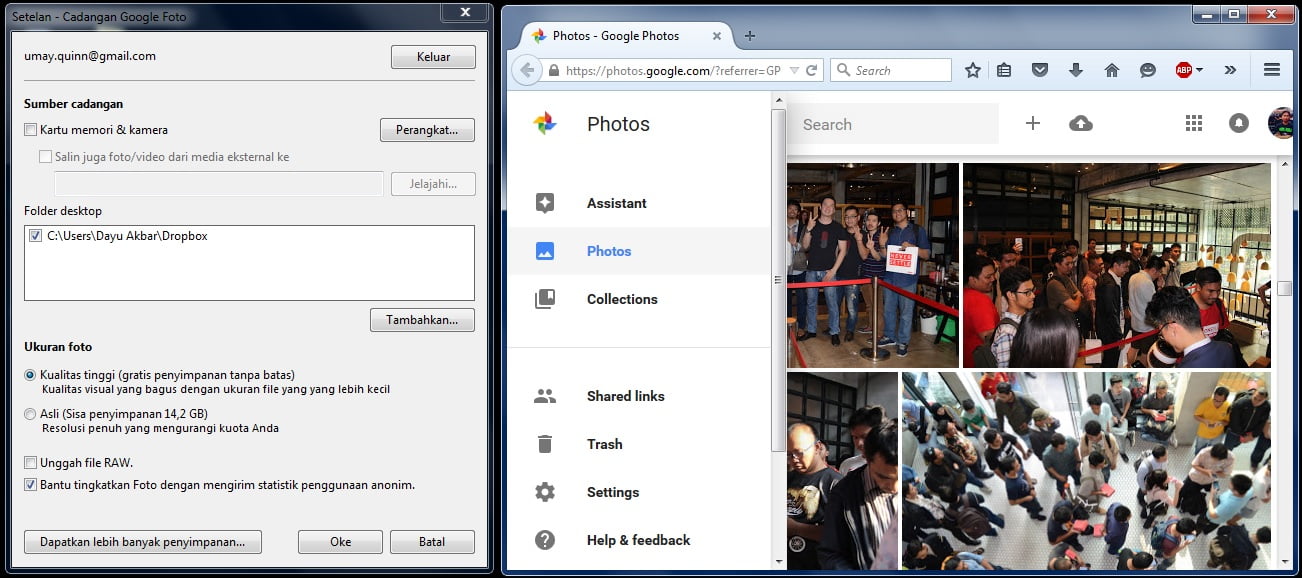
- Setelah login menggunakan akun Google, masuk ke pengaturan, pada bagian bawah, tekan Add (Tambahkan) dan arahkan ke folder OneDrive yang ada di komputer. Tekan OK untuk menutup jendela.
- Beri tanda centang hanya pada folder OneDrive tadi, selanjutnya klik Mulai Pencadangan. Pada Ukuran Foto, pilihlah Kualitas Tinggi, dan klik Mulai Pencadangan. Tunggu hingga proses selesai.

Pindah dari Dropbox
Bagi pengguna Dropbox, memindahkan file gambar dan video juga dimungkinkan. Untuk melakukan hal tersebut, berikut cara mudahnya:
- Unduh dan pasang terlebih dahulu aplikasi Dropbox di komputer dengan membuka tautan https://www.dropbox.com/downloading?os=win.
- Jalankan aplikasi Dropbox dan login menggunakan akun yang dimiliki.
- Pilih penyelarasan dan folder Dropbox akan tersimpan di komputer.
- Jalankan aplikasi Google Photos Backup yang sebelumnya telah terpasang dan lakukan login.
- Masuk ke pengaturan, tekan Add (Tambahkan) dan arahkan ke folder Dropbox yang ada di komputer.
- Beri tanda centang hanya pada folder Dropbox, selanjutnya klik Mulai Pencadangan. Pada Ukuran Foto, pilihlah Kualitas Tinggi, dan klik Mulai Pencadangan. Tunggu hingga proses selesai.